คู่มือการเริ่มต้นใช้งานบล็อกเกอร์
สร้างบล็อก
เมื่อต้องการเริ่มเขียนบล็อกด้วยบล็อกเกอร์ ให้ไปที่ หน้าแรกบล็อกเกอร์ ใส่ชื่อผู้ใช้และรหัสผ่านของคุณ จากนั้นคลิกลงชื่อเข้าใช้ ป้อนชื่อที่แสดง และยอมรับข้อกำหนดในการให้บริการของบล็อกเกอร์ จากนั้นคลิกที่ลิงก์ สร้างบล็อก แล้วเริ่มต้นได้เลย!
เลือกที่อยู่ (URL) และชื่อบล็อก จากนั้นเลือกเทมเพลตบล็อกที่คุณชอบ (นี่คือลักษณะหน้าตาของบล็อกเมื่อคุณเผยแพร่) จากนั้นก็เริ่มใช้ความคิดสร้างสรรค์ เพิ่มข้อมูลในโปรไฟล์ส่วนบุคคลของคุณ และปรับแต่งลักษณะของบล็อก ถ้าคุณต้องการ เริ่มต้นเขียนบล็อกวันนี้
แดชบอร์ด
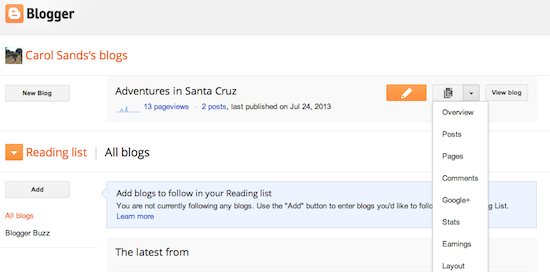
หน้าแดชบอร์ดคือจุดเริ่มต้นของคุณเช่นเคย หน้านี้จะแสดงรายชื่อบล็อกของคุณทั้งหมด และคุณสามารถคลิกที่ไอคอนถัดจากชื่อบล็อกเพื่อดำเนินการต่างๆ กับแต่ละบล็อก เช่น
- เขียนโพสต์ใหม่: คลิกที่ไอคอนดินสอสีส้มบนแดชบอร์ดเพื่อเข้าถึงเครื่องมือการแก้ไขโพสต์
- ดูโพสต์ของคุณ: ไอคอนรายการโพสต์สีเทาจะนำคุณไปยังรายการโพสต์ที่เผยแพร่แล้วและโพสต์ในข้อความร่างของบล็อกนั้นๆ
- ติดตามบล็อกโปรดของคุณ: ด้านล่างรายการบล็อกของคุณ คุณจะเห็นรายการบล็อกที่คุณติดตาม พร้อมข้อความตัวอย่างจากโพสต์ล่าสุดของบล็อกเหล่านั้น
- อื่นๆ: ดูเมนูเลื่อนลงข้างไอคอนรายการโพสต์สำหรับลิงก์ด่วนไปยัง:
- ภาพรวม
- โพสต์
- หน้าเว็บ
- ความคิดเห็น
- สถิติ
- รายได้
- การออกแบบ
- เทมเพลต
- การตั้งค่า
ภาพรวม
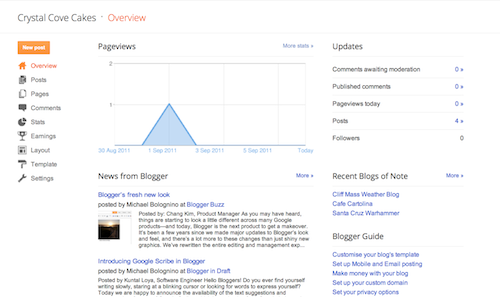
บนแท็บ ภาพรวม คุณจะเห็นกิจกรรมต่างๆ ของบล็อก ข่าวสาร และเคล็ดลับจากทีมบล็อกเกอร์ และบล็อกล่าสุดของกระดาษโน้ต
เขียนโพสต์ของคุณ
เมื่อคุณลงชื่อเข้าใช้บล็อกเกอร์แล้ว คุณจะเห็นแดชบอร์ดพร้อมด้วยรายชื่อบล็อก ต่อไปนี้คือสิ่งที่คุณต้องทำ
- คลิกที่ไอคอนรูปดินสอสีส้มเพื่อเขียนโพสต์ใหม่ และป้อนอะไรก็ได้ที่ต้องการแบ่งปันกับคนทั้งโลก
ถัดไป คุณจะเห็นหน้าเว็บของเครื่องมือแก้ไขโพสต์ เริ่มต้นด้วยการตั้งชื่อโพสต์ (ไม่จำเป็น) จากนั้นป้อนเนื้อหาโพสต์
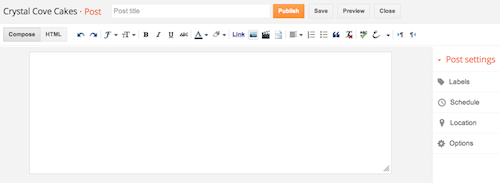
เมื่อดำเนินการเสร็จแล้ว ให้คลิกปุ่ม ดูตัวอย่าง ที่ด้านบนเพื่อตรวจสอบให้มั่นใจว่าพร้อมที่จะดำเนินการ จากนั้นคลิกที่ปุ่ม เผยแพร่เพื่อเผยแพร่โพสต์
เพิ่มรูปภาพ
คุณสามารถเพิ่มภาพจากคอมพิวเตอร์หรือจากเว็บไปยังบล็อกของคุณ คลิกที่ไอคอนภาพในแถบเครื่องมือของเครื่องมือแก้ไขบทความ หน้าต่างใหม่จะปรากฏขึ้น เพื่อให้คุณเรียกดูไฟล์ภาพจากคอมพิวเตอร์ หรือป้อน URL ของภาพบนเว็บ
เมื่อคุณเลือกภาพได้แล้ว คุณจะสามารถเลือกการออกแบบเพื่อกำหนดว่าภาพของคุณจะปรากฏในบทความอย่างไร:
- ตัวเลือก "ซ้าย" "กึ่งกลาง" และ "ขวา" ช่วยให้คุณปรับแต่งวิธีที่ข้อความบล็อกจะล้อมรอบภาพของคุณ
- ตัวเลือก "ขนาดภาพ" จะกำหนดขนาดของภาพที่จะปรากฏในบทความของคุณ
คลิก อัปโหลดภาพ เพื่อเพิ่มภาพของคุณ จากนั้นคลิก เสร็จสิ้น เมื่อหน้าต่างการแจ้งปรากฏเพื่อแจ้งให้คุณทราบว่า "เพิ่มภาพของคุณแล้ว" จากนั้น Blogger จะนำคุณกลับสู่เครื่องมือแก้ไขบทความ ซึ่งคุณจะพบภาพของคุณพร้อมสำหรับการเผยแพร่ในบล็อกของคุณ
นอกจากนี้คุณยังสามารถเผยแพร่ภาพในบล็อกของคุณ โดยใช้อุปกรณ์มือถือ ซอฟต์แวร์ภาพที่ให้บริการฟรีของ Google Picasa หรือบริการของบุคคลที่สามเช่น flickr
กำหนดค่า
เทมเพลตเป็นสิ่งที่คุณจะใช้ปรับแต่งบล็อกได้อย่างสนุกสนาน เมื่อสร้างบล็อกใหม่ คุณจะต้องเลือกเทมเพลตเริ่มต้น ซึ่งเป็นการออกแบบพื้นฐานสำหรับบล็อกของคุณ คุณสามารถเลือกจาก เทมเพลตจำนวนมาก ที่เตรียมไว้ให้สำหรับบล็อกของคุณ เพียงเลือกเทมเพลตที่เหมาะกับความต้องการของคุณมากที่สุด
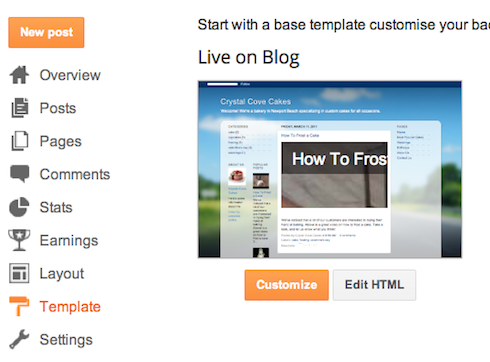
เมื่ออยู่บนแท็บ เทมเพลต คุณสามารถเลือกคลิกที่ปุ่ม กำหนดค่า สีส้มเพื่อเริ่มเครื่องมือออกแบบเทมเพลต WYSIWYG (“สิ่งที่เห็นคือสิ่งที่จะได้”) หรือเลือกเทมเพลตเริ่มต้นอันใดอันหนึ่งของเรา หากต้องการแก้ไข HTML ของบล็อก ให้คลิกที่ปุ่ม แก้ไข HTML สีเทา
นอกจากนี้ คุณสามารถปรับแต่งการออกแบบบล็อก โดยใช้อินเทอร์เฟซแบบลากและวางที่ใช้งานง่าย นอกจากนี้คุณยังสามารถเพิ่มวิดเจ็ตดีๆ เช่นการแสดงภาพสไลด์ หรือโพลจากผู้ใช้ หรือแม้แต่ โฆษณา AdSense ก็ได้ ถ้าคุณต้องการควบคุมการออกแบบบล็อกโดยละเอียดยิ่งขึ้นอีก คุณสามารถใช้คุณลักษณะแก้ไข HTML ได้ ในการแก้ไขการออกแบบบล็อก ให้ทำตามขั้นตอนต่อไปนี้
- คลิก การออกแบบ จากเมนูแบบเลื่อนลงบนแดชบอร์ดด้านล่างบล็อกที่คุณต้องการกำหนดค่า
- จากนั้นคลิก แก้ไข เพื่อแก้ไขแกดเจ็ตที่มีอยู่ หรือ เพิ่มแกดเจ็ต เพื่อเพิ่มใหม่
- ถ้าต้องการเพิ่มแกดเจ็ตใหม่หลังจากที่คุณคลิก เพิ่มแกดเจ็ต ให้คลิกที่เครื่องหมายบวกถัดจากแกดเจ็ตที่คุณต้องการ คุณสามารถเลือกวิดเจ็ตตามหมวดหมู่ หรือค้นหาวิดเจ็ตที่ต้องการในมุมด้านขวาบนของหน้าต่างแบบป๊อปอัป
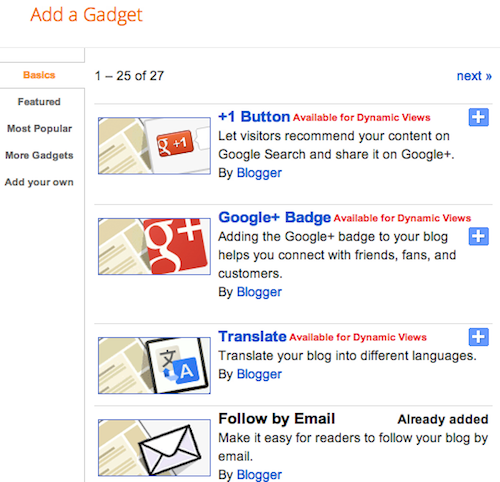
- เมื่อคุณได้เพิ่มข้อมูลที่จำเป็นไปยังแกดเจ็ตที่เลือกไว้เรียบร้อยแล้ว ให้คลิกปุ่ม บันทึกการจัดวาง สีส้ม การออกแบบที่เปลี่ยนแปลงไว้จะปรากฏขึ้นในทันที
#permissionsข้อมูลส่วนบุคคลและการอนุญาต
ตามค่าเริ่มต้น บล็อกของคุณทุกส่วนจะเป็นแบบสาธารณะ และบุคคลทั่วไปในอินเทอร์เน็ตสามารถอ่านได้ แต่ถ้าคุณต้องการความเป็นส่วนตัว คุณสามารถทำได้เช่นกัน คุณสามารถเปลี่ยนการตั้งค่าเหล่านี้ในแท็บ การตั้งค่า | ขั้นต้น
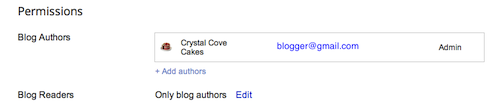
- ในส่วน "ผู้อ่านบล็อก" คุณอาจพบว่ามีการเลือก "ใครก็ได้" ไว้เป็นค่าเริ่มต้น เมื่อเปลี่ยนตัวเลือกนี้เป็น "เฉพาะผู้อ่านเหล่านี้" คุณจะพบปุ่ม เพิ่มผู้อ่าน
- คลิกที่ปุ่ม เพิ่มผู้อ่าน จากนั้นป้อนที่อยู่อีเมลของบุคคลที่คุณต้องการให้สิทธิ์ในบล็อกของคุณ ถ้าต้องการเพิ่มหลายคน ให้คั่นที่อยู่ด้วยเครื่องหมายจุลภาค
- สำหรับแต่ละที่อยู่ที่ป้อน บัญชีผู้ใช้ Google ที่เชื่อมโยงกับที่อยู่นั้นจะได้รับสิทธิ์ในการดูบล็อกของคุณ ถ้าที่อยู่ไม่ได้เชื่อมโยงกับบัญชี บุคคลนั้นจะได้รับอีเมลคำเชิญพร้อมด้วยลิงก์เพื่อให้สามารถดำเนินการหนึ่งในสามอย่างต่อไปนี้:
- ลงชื่อเข้าใช้บัญชีที่มีอยู่
- สร้างบัญชีใหม่
- ดูบล็อกในฐานะผู้เข้าชม (ไม่ต้องมีบัญชี)